dimanche, novembre 12, 2006

Utilité d'une image minidump pour le forensique

Tout système MS Windows est configuré pour réaliser un enregistrement de son état lorsqu'il se plante. En regardant dans les propriétés avancées du Poste de Travail, on constate qu'il existe trois niveaux d'enregistrement :
- image mémoire complète : contient la totalité de la mémoire physique au moment du crash.
- image mémoire du noyau contient uniquement les pages lecture/écriture du mode noyau présentes dans la mémoire physique au moment du crash. Elle ne contient donc pas a priori les processus du mode utilisateur.
- image mémoire partielle. Une petite image mémoire, appelée communément minidump, d'une taille fixe de 64KB (ou 128KB pour les systèmes 64 bits).

Par défaut, seule une image minidump est générée par un système MS Windows. Nous allons étudier l'utilité éventuelle d'une telle image pour le forensique.

Pour une analyse forensique à distance, une minidump semble idéale de part sa taille (64KB ou 128 pour les systèmes 64 bits) car elle peut facilement être envoyée par messagerie. Reste à pouvoir la générer après une éventuelle compromission. En effet, la machine suspectée n'a pas, a priori, été configurée pour se crasher à l'aide de la séquence de touches de l'article précédent (sinon on aurait également configuré une image mémoire complète).

Après quelques recherches, j'ai mis la main sur l'utilitaire Notmyfault.exe de Mark Russinovich (encore disponible ici, mais pour combien de temps ??). Il permet de lancer un driver "bidon" (myfault) qui fait crasher le système selon différentes méthodes.

Après le crash, il s'agit de récupérer la minidump dans le répertoire \Windows\Minidump\. Son nom est alors composé de la chaîne "Mini" suivie de la date et d'un numéro de séquence (par ex: Mini-121106-01.dmp).

Malheureusement, si l'analyse d'une minidump permet de comprendre ce qui a généré le crash, elle n'est pas vraiment exploitable pour l'analyse d'une éventuelle compromission.
En effet, le seul processus analysable est celui qui a provoqué le crash (la séquence clavier ou le driver spécialement corrompu myfault) ! Par conséquent, une recherche des processus cachés à l'aide de l'outil hidden.dll est impossible.

En décortiquant d'avantage cette mini-image, celle-ci ne contient que le code stop et ses paramètres, la liste des drivers chargés, le processus et le thread courant (EPROCESS et THREAD) et la pile noyau pour le thread qui a causé le crash.

Conclusion : lorsque le système suspect n'a pas été préparé pour générer un crash dump complet (via la séquence de touches spéciales du BugCheck Trap), il faut se rabattre sur l'utilitaire dd et ses images de mémoire physique non compatibles avec le débogueur noyau de Microsoft...

vendredi, novembre 10, 2006

Début d'analyse d'une image mémoire générée par un crash dump Windows

Les objets \\.\PhysicalMemory et \\.\DebugMemory sont des données brutes bas niveau. Microsoft génère une image d'un de ces objets lors d'un crash dump sous un format propriétaire destiné au débogage. La structure de ces images a été décrite par Andréas Schuster dans l'article dmp_file_structure.html.

Contrairement aux images générées par l'outil dd, on peut les analyser à l'aide des outils de débogage de Windows disponibles ici et des symboles correspondants au système d'exploitation de l'image (que j'ai dû télécharger car je n'étais pas alors directement connecté à Internet... )

Pour trouver les processus camouflés par les outils anti-forensiques ou les derniers Troyans (afin de tromper les techniques DKOM : Direct Kernel Object Manipulation), le meilleur outil que j'ai trouvé est hidden de Mariusz Burdach.

Il faut le lancer dans le débogueur avec la commande !c:\chemin_de_hidden.dll\hidden.allprocesses après avoir lancer un enregistrement du résultat.

Par exemple, si, au cours d'une analyse, vous trouvez la dll d'un processus caché qui se nomme metsvr.dll ou extXXXXX.dll (où les X sont des caractères aléatoires), vous avez découvert une trace flagrante du Meterpreter de Metasploit ! Nous verrons cela dès que j'aurai remis la main sur une telle image...

mercredi, novembre 08, 2006

Installation de SIRIOS : serveur de tickets d'incident sécurité informatique Open Source

Description de SIRIOS

SIRIOS est un logiciel Open Source destiné à répondre aux besoins d'un CERT ou d'une équipe de réponses aux incidents. Le CERT-Bund (Le CERT de l'office fédéral de la sécurité informatique allemand) a commandé ce projet à la société OTRS fin 2003.

SIRIOS est basé sur le système de gestion de tickets d'incident OTRS (écrit en Perl), qui permet de réaliser et d'enregistrer toute la correspondance de la résolution d'un incident (e-mail, téléphone, note interne...).

SIRIOS est constitué d'une série de modules pour OTRS :
* module Incident : permet de gérer des incidents à base du format XML IODEF
* module Advisory : permet de générer des recommandations sous le format XML EISPP/DAF
* module Vulnerability : une base de données de vulnérabilités pouvant être enrichies par des bases existantes
* module Artefact : permet de sauver (valeur de hachage) et de gérer les artefacts (exploits, logs...) à analyser
* module WebWatcher : surveillance de site Web.

Installation de SIRIOS sur un serveur Debian.

La documentation de SIRIOS est essentiellement en langue allemande. Mais son installation est relativement simple.

La première étape consiste à installer un serveur LAMP traditionnel. Nous avons choisi ici un système d'exploitation Debian Linux.

Une fois ce dernier paramétré, nous allons télécharger l'avant dernière version stable du gestionnaire de tickets OTRS, disponible sur le site Internet : www.otrs.org. Pour ce message, il s'agit de la version otrs-2.0.4-01.tar.gz. SIRIOS possède actuellement un problème de compatibilité avec les versions 2.1.X d'OTRS.

Installation du logiciel OTRS

Nous allons copier cette archive et la décompresser dans le répertoire /opt à l'aide de la commande suivante :
# tar -xzvf otrs-2.0.4-01.tar.gz
OTRS nécessite un certain nombre de modules Perl. Nous allons les installer à l'aide de la commande suivante :
# apt-get install libapache2-mod-perl2 libapache2-request-perl libCGI-perl libapache-dbi-perl libgd-gd2-perl libmd5-perl libgd-graph-perl libgd-text-perl libnet-dns-perl libxml-parser-perl libdbd-mysql-perl libauthen-sasl-perl libpdf-api2-perl libcompress-zlib-perl
Pour vérifier que tous les modules perl nécessaires à OTRS sont présents, nous utilisons la commande suivante :
# ./otrs.checkModules
CGI ... ok
Date::Pcalc ... ok
Date::Format ... ok
DBI ... ok
DBD::mysql ... ok
Digest::MD5 ... ok
Crypt::PasswdMD5 ... ok
LWP::UserAgent ... ok
IO::Scalar ... ok
IO::Wrap ... ok
MIME::Base64 ... ok
MIME::Tools ... ok
Mail::Internet ... ok
Net::DNS ... ok
Net::POP3 ... ok
Net::LDAP ... not installed! (for directory authentication - not required)
Net::SMTP ... ok
Authen::SASL ... ok
GD ... ok
GD::Text ... ok
GD::Graph ... ok
GD::Graph::lines ... ok
GD::Text::Align ... ok
XML::Parser ... ok
PDF::API2 ... ok
Compress::Zlib ... ok

Une fois ces modules installés, nous allons créer l'utilisateur sirios et son groupe d'utilisateur (également nommé sirios) :
# groupadd sirios
# useradd ­-g sirios ­-d /opt/otrs/ ­sirios

Nous allons désormais mettre en place les fichiers de configuration de otrs en les tirant des fichiers-exemples (*.dist) :
# cd /opt/otrs/
# cp Kernel/Config.pm.dist Kernel/Config.pm
# cd Kernel/Config/
# for foo in *.dist; do cp $foo `basename $foo .dist`; done

L'étape suivante consiste à mettre en place les permissions nécessaires à l'utilisateur sirios et à l'utilisateur www-data (utilisateur du serveur Apache) :
# /opt/otrs/bin/SetPermissions.sh /opt/otrs sirios www-data www-data www-data

Les deux scripts Perl suivants permettent de vérifier que l'ensemble des pré-requis nécessaires aux pages de connexions des utilisateurs de SIRIOS sont vérifiés :
# perl ­-cw /opt/otrs/bin/cgi­bin/index.pl
/opt/otrs/bin/cgi­bin/index.pl syntax OK
# perl ­-cw /opt/otrs/bin/PostMaster.pl
/opt/otrs/bin/PostMaster.pl syntax OK

Reste à modifier le fichier de configuration du fichier /etc/apache2/sites-available/default. Pour cela nous allons l'éditer avec notre éditeur de texte préféré (ici nano) :
# nano /etc/apache2/sites-available/default

Nous allons rajouter les éléments suivants dans les répertoires virtuels :
Alias /otrs-web/ "/opt/otrs/var/httpd/htdocs/"
ScriptAlias /sirios/ "/opt/otrs/bin/cgi-bin/"

AllowOverride None
Options +ExecCGI -MultiViews +SymLinksIfOwnerMatch
Order allow,deny
Allow from all

Il faut désormais relancer le serveur Apache, à l'aide de la commande suivante :
# /etc/init.d/apache2 reload

Installation graphique de la base de données

Pour cela, il suffit de lancer son navigateur favori avec l'adresse : http://localhost/sirios/installer.pl
A l'invit. de connexion, utilisez les éléments suivant :
- nom de connexion : root@localhost
- mot de passe : root(qu'il faudra changé dès que possible)
La première étape concerne la licence d'utilisation d'OTRS :
La deuxième étape consiste à rentrer les informations nécessaires à la création de la base.

Les informations clés sont les suivantes :
- administrateur de la base Mysql : root
- son mot de passe
- hôte : locahost
- type : Mysql
- nouvel utilisateur de la base : sirios
- son mot de passe : mot-de-passe-super-costaud (existe un script dans otrs pour le chiffrer)
- l'hôte de la base : localhost
- nom de la base de données : sirios
- action : créer

La dernière étape importante consiste à rentrer les derniers paramètres :
- le nom complet (FQND) du système : incident.société.com
- l'adresse de messagerie de son administrateur : admin@société.com
- le nom de l'organisation : CELLULE REPONSE INCIDENTS
- les paramètres des fichiers d'audit (log) doivent être laissés comme tels
- caractères par défaut : iso-8859-15
- langue par défaut : français
- CheckMXRecord : No

Paramètrage des tâches cron du serveur OTRS

Le serveur OTRS nécessite un certain nombre de tâches cron pour fonctionner correctement. Ces tâches doivent être lancé sous l'utilisateur sirios. Tous les scripts contenant ces tâches sont contenus dans le répertoire : /opt/otrs/var/cron.
# cd /opt/otrs/var/cron
# ls
aaa_base.dist pending_jobs.dist session.dist
fetchmail.dist postmaster.dist unlock.dist
generic_agent-database.dist postmaster_pop3.dist
generic_agent.dist rebuild_ticket_index.dist

Tous ces scripts possèdent un nom se terminant par .dist. Vous devez les copier dans des fichiers sans ce préfixe :
# for foo in *.dist; do cp $foo `basename $foo .dist`; done
Il faut désormais les intégrer dans les tâches de l'utilisateur sirios :
# cd /opt/otrs/bin/
# su sirios
$ ./Cron.sh start
Cron.sh - start/stop OTRS cronjobs - <$Revision: 1.4 $>
Copyright (c) 2002 Martin Edenhofer
(using /opt/otrs) done
$ exit
exit

La commande crontab -l -u sirios exécutée en tant que root permet de vérifier que ces tâches sont bien attribuées à l'utilsateur sirios :
# crontab -l -u sirios
...

Installation des modules SIRIOS

Les modules de SIRIOS à ajouter au serveur OTRS doivent être téléchargés à partir du site : www.sirios.org
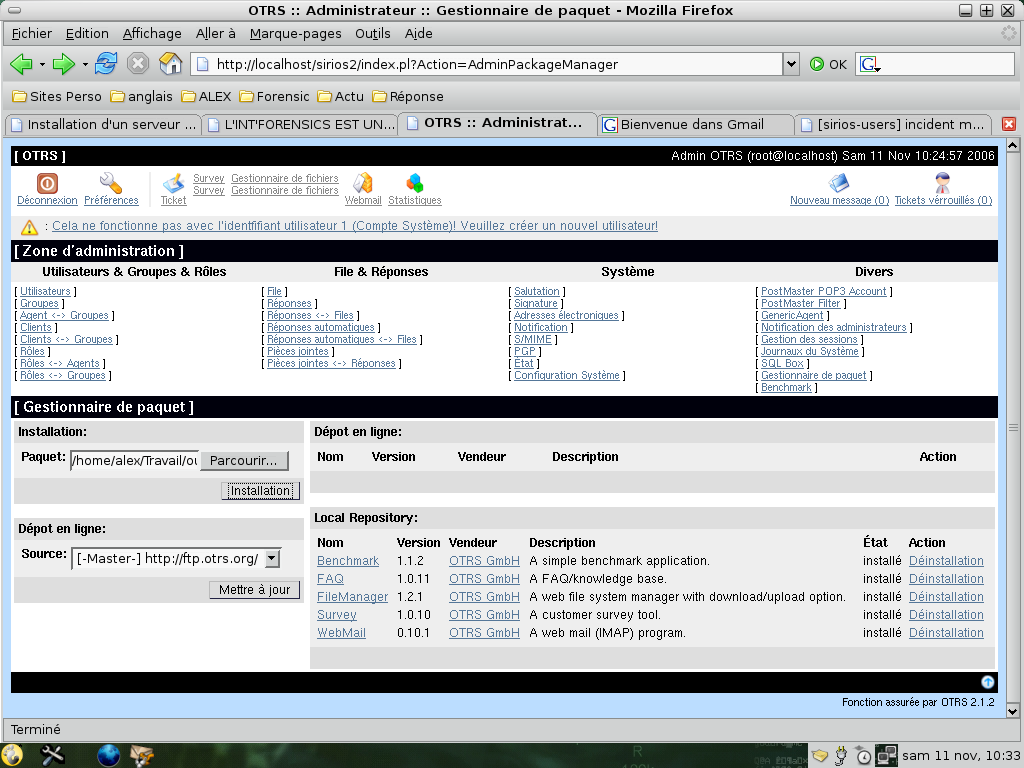
Un fois ces modules copiés sur votre poste de travail, lancer une session du serveur otrs (via votre navigateur préféré) en tant qu'administrateur et, dans le menu, cliquez sur le lien : Package Manager :

Si cela ne fonctionne pas, il s'agit certainement d'un problème de permissions. Relancez alors l'utilitaire qui fixe les permissions du serveur otrs :

# /opt/otrs/bin/SetPermissions.sh /opt/otrs sirios www-data www-data www-data
...

mardi, novembre 07, 2006

Acquisition forensique des données volatiles d'un système MS Windows

L'acquisition Live est un sujet en pointe dans le domaine du forensique. Grâce à Andreas Schuster et ses comparses, nous possédons désormais des outils plus ou moins userfriendly pour analyser la mémoire physique collectée sur un système.

Pour les systèmes MS Windows, cette acquisition est réalisée au travers l'objet \\.\Device\PhysicalMemory ou l'objet \\.\DebugMemory\ qui permettent d'accéder à la mémoire physique en mode utilisateur, si l'on dispose des droits administrateurs.

Malheureusement, cet accès a été bloqué dans Windows XP 64-bit, Windows 2003 Server SP1 et Windows Vista. Il faut désormais utilisé des moyens lourds pour extraire la mémoire vive de ces systèmes, de type développement d'un driver spécialement conçu (effet de bord inévitable lors de son installation sur une machine compromise) ou le port firewire qui n'est présent que sur les machines les plus récentes.

Pour pouvoir étudier les codes malveillants qui sont injectés dans la mémoire physique d'un système Windows compromis, une solution acceptable du point de vue forensique (engendre un minimum d'effets de bord) consiste à collecter cette mémoire physique. Cette mémoire contient alors toutes les méta-données nécessaires à l'analyse des processus tournant sur la machine. On peut également y trouver des traces de processus ayant été lancés jusqu'à dix jours précédents une collecte !

Pour cette collecte, deux méthodes sont habituellement employées :
- avoir au préalable préparer la machine pour pouvoir réaliser un crash dump
- utiliser l'outil dd pour copier octet par octet cette mémoire physique non figée.

Préparation d'un système au crash dump : méthode du "BugCheck trap"

L'article 244239 de la base de connaissances de Microsoft, décrit cette manipulation, qui est uniquement faisable à l'aide d'un clavier standard (non USB et pas de Virtual PC non plus).

Voici un résumé de cette procédure :

1. Démarrez l'Éditeur du Registre (Regedt32.exe).
2. Recherchez la clé suivante dans le Registre :
HKEY_LOCAL_MACHINE\SYSTEM\CurrentControlSet\Services\i8042prt\Parameters
3. Dans le menu Edition, cliquez sur Nouveau, Valeur DWORD :
- Nom : CrashOnCtrlScroll
- Type de donnée : REG_DWORD
- Valeur : 1
4. Quittez l'Editeur du Registre et redémarrez le système.
5. Une fois le système redémarré, choisissez un "crash dump" complet :
- Cliquez-droit sur "Poste de travail", puis cliquez sur "Propriétés"
- Cliquez sur l'onglet "Avancé", allez dans la rubrique "Démarrage et récupération", cliquez sur le bouton "Paramètres"
- Allez dans la rubrique "écriture des informations de débogage" et sélectionnez "Image mémoire complète" dans le menu déroulant.

Après le redémarrage de l'ordinateur, vous pourrez créer un fichier Memory.dmp en maintenant la touche CTRL droite enfoncée et en appuyant deux fois sur la touche ARRÊT DÉFIL. Une fois le célèbre écran bleu obtenu, il faut attendre la fin du décompte pour redémarrer le système. L'image de la mémoire physique sera alors récupérable dans le répertoire \%Systemroot\Windows\ sous l'appellation usuelle memory.dmp

Utilisation de "dd" du cédérom HELIX

Dans la partie Windows du cédérom HELIX, une page user friendly permet d'utiliser facilement dd :

Une fois entrer tous les paramètres, vous pouvez presser le bouton Acquire. Une fenêtre d'édition de commande (Shell) apparaît alors. Vous pouvez alors copier la ligne de commande dd dans cette fenêtre à l'aide d'un clic droit et en sélectionnant copier dans le menu contextuel. Pressez entrée pour exécuter la commande.
Une fois la commande finie, vous obtenez trois fichiers dans le répertoire de destination :
- nomfichier.dd– le fichier image
- nomfichier.dd.md5 – un fichier contenant la somme de contrôle MD5 du fichier image.
- Audit.log – un fichier contenant la commande et la sortie du programme.